switch boot sequence
- switch carga un test automatico guardado en el ROM. el programa POST checkea el subsistema de la CPI. testea el CPU, DRAM, y la porcion del dispositivo flash que hace el sistema de archivos flash
- el switch carga el boot loader software
- el boot loader hace inicializacion CPU de bajo nivel. Inicializa los registros CPU, que es donde se controla donde la memoria fisica es mapeada, la cantidad de memoria, y su velocidad
- el boot loader inicializa el sistema de archivos flash en el sistema
- el boot loader localiza y carga el IOS en memoria y provee control del switch mediante el IOS
boot system command
si la variable boot no esta seteada en el BOOT environment el switch intenta cargar y ejecutar el primer ejecutable que pueda encontrar. el IOS luego inicializa las interfaces usando los comandos de cisco IOS encontrados en el archivo de startup-config.
para configurar que IOS debe arrancar:
boot system flash:/ruta/archivo.bin
para ver que IOS esta configurado al arrancar:
show boot
los switches cisco Catalyst tienen LED’s de status para monitorear la actividad y rendimiento.
led RPS (redundant power system): indica el estado de este dispositivo externo que funciona para proporcionar energia de respaldo. dependiendo del color del led:
- off: no esta contectado correctamente
- verde: conectado y listo
- verde parpadeante: conectado pero no disponible porque le provee energia a otro dispositivo
- ambar: modo standby o en una condicion de fallo
- ambar parpadeante: el proveedor interno de poder en el switch fallo y el RPS esta proveyendo poder
port status led
modo por defecto, se identifica porque esta verde. los led de los puertos muestran colores con distinto significado:
- off: no hay link o el puerto fue apagado administrativamente
- verde: hay link
- verde parpadeante: hay actividad, el puerto manda o recibe datos
- verde-ambar alternando: fallo de link
- ambar: puerto bloqueado para que no exista un loop en el forwarding domain, y no reenvia datos (normalmente se queda asi los primeros 30 segundos despues de activarse)
- ambar parpadeante: puerto bloqueado para prevenir un posible loop en el forwarding domain
port duplex led
indica que el modo duplex esta seleccionado cuando el led esta verde:
- off: half-duplex
- verde: full-duplex
port speed led
- off: 10 Mbps
- verde: 100 Mbps
- verde parpadeante: 1000 Mbps
power over ethernet (PoE) mode led
si el switch soporta PoE tiene este led:
- off: el modo PoE no esta seleccionado y ningun puerto fue negado de poder o tiene fallo
- ambar parpadeante: el modo PoE no esta seleccionado pero al menos un puerto fue negado de poder o tiene fallo PoE
- verde: el modo PoE esta seleccionado, los led de puertos muestran:
- port off: PoE apagado
- port verde: PoE encendido
- port verde-ambar alternando: PoE negado porque dar poder al dispositivo excede la capacidad del switch
- port ambar parpadeante: PoE apagado por un fallo
- port ambar: PoE del puerto fue deshabilitado
recuperar un crasheo del sistema
- conectar una PC con cable de consola al puerto switch de consola. configurar el software de emulacion terminal
- desenchufar el poder del switch
- reconectar el poder al switch y dentro de 15 segundos, presionar y mantener el boton mode mientras el LED de sistema esta verde
- continuar presionando el boton mode hasta que el led de sistema se ponga color ambar y luego verde, luego solar el boton
- aparece el prompt boot loader switch en el software de emulacion terminal
usar comando set para ver el path del BOOT environment luego inicializar el sistema flash usando flash_init para ver los archivos actuales en flash ejemplo
BOOT=flash:/c2960-lanbasek9-mz.122-55.SE7/c2960-lanbasek9-mz.122-55.SE7.bin (output omitted) switch: flash_init
Initializing Flash...
flashfs[0]: 2 files, 1 directories
flashfs[0]: 0 orphaned files, 0 orphaned directories
flashfs[0]: Total bytes: 32514048
flashfs[0]: Bytes used: 11838464
flashfs[0]: Bytes available: 20675584
flashfs[0]: flashfs fsck took 10 seconds.
...done Initializing Flash.
con dir flash: se ven los directorios y archivos en flash BOOT=flash cambia la variable BOOT para usar el nuevo IOS en flash para verificar usar el comando set nuevamente
finalmente para cargar el nuevo IOS usar el comando boot sin argumentos
switch manejo de acceso
el switch debe tener: direccion IP y mascara de subred el switch debe tener deafult gateway, como si fuera un host
por defecto la gestion se hace por VLAN 1 (todos los puertos estan en VLAN 1). por seguridad es mejor practice usar otra VLAN para la gestion, por ej VLAN 99.
pasos:
- configurar la interfaz de gestion (SVI de la VLAN):
S1(config)# interface vlan 99S1(config-if)# ip address 172.17.99.11 255.255.255.0S1(config-if)# ipv6 address 2001:db8:acad:99::1/64S1(config-if)# no shutdown- la SVI no aparece como up/up hasta que exista la VLAN 99 y haya un dispositivo conectado a un puerto de esa VLAN
- en algunos switches (ej Catalyst 2960 con IOS 15.0) para configurar IPv6 hay que usar
sdm prefer dual-ipv4-and-ipv6 defaulty reiniciar
- configurar el default gateway (si se va a gestionar de forma remota desde redes no conectadas directamente):
S1(config)# ip default-gateway 172.17.99.1- no necesita gateway IPv6 porque lo recibe del router advertisement (RA)
- verificar:
show ip interface briefyshow ipv6 interface brief
nota: la IP en la SVI es solo para gestion remota, no permite al switch ruteo de paquetes layer 3.
switchs puertos en la capa fisica
se puede configurar manualmente el duplex mode para un puerto determinado del switch. S1# configure terminal S1(config)# interface FastEthernet 0/1 S1(config-if)# duplex full S1(config-if)# speed 100 S1(config-if)# end S1# copy running-config startup-config
la autonegociacion es util cuando la velocidad y las configuraciones de duplex del dispositivo conectado al puerto sean desconocidas o puedan cambiar. en otros casos, es preferible setear manualmente la velocidad y las configuraciones de duplex.
auto-MDIX
automatic medium-dependent interface crossover permite que la interface detecte automaticamente el cable requerido y el tipo de conexion(straight-through o crossover) y configura la conexion apropiadamente cuando se activa esta feature, cualquier tipo de cable puede ser usado para conectarse a otros dispositivos y la interfaces se debe ajustar acordemente en automatico. `S1(config-if)# mdix auto
comandos utiles
show running-config para verificar que el switch fue configurado correctamente show interfaces:
- para mostrar el status e informacion de las interfaces de red del switch
- tambien usado para detectar problemas de medio comunes
interface input y output errors
input errors: la suma de todos los errores en datagramas recibidos en la interfaz. incluye runts, giants, CRC, no buffer, frame, overrun, e ignored.
- runt frames: tramas ethernet mas cortas que el minimo de 64 bytes. la causa usual es una NIC que funciona mal, o colisiones
- giants: tramas mas grandes que el tamaño maximo permitido
- CRC errors: en ethernet y serial indican un error de medio o cable. causas: interferencia electrica, conexiones sueltas o dañadas, o cableado incorrecto. si hay muchos CRC hay demasiado ruido en el link y hay que inspeccionar el cable y buscar fuentes de ruido
- no buffer: no habia espacio en el buffer de memoria, por lo que la trama se descarto
- frame: se recibio una trama con formato/estructura incorrecta
- overrun: la interfaz recibio datos mas rapido de lo que el hardware pudo procesarlos
- ignored: se ignoro una trama porque no habia buffer disponible en el momento
output errors: la suma de todos los errores que impidieron la transmision final de datagramas fuera de la interfaz:
- collisions: normales en half-duplex, pero nunca se deberian ver en una interfaz configurada full-duplex
- late collisions: colision que ocurre despues de 512 bits transmitidos de la trama. la causa mas comun es cable excesivamente largo, y tambien una configuracion de duplex incorrecta (un extremo full-duplex y el otro half-duplex, verias late collisions en el extremo half-duplex). hay que configurar el mismo duplex en ambos extremos. una red bien diseñada nunca deberia tener late collisions
troubleshooting acceso a red
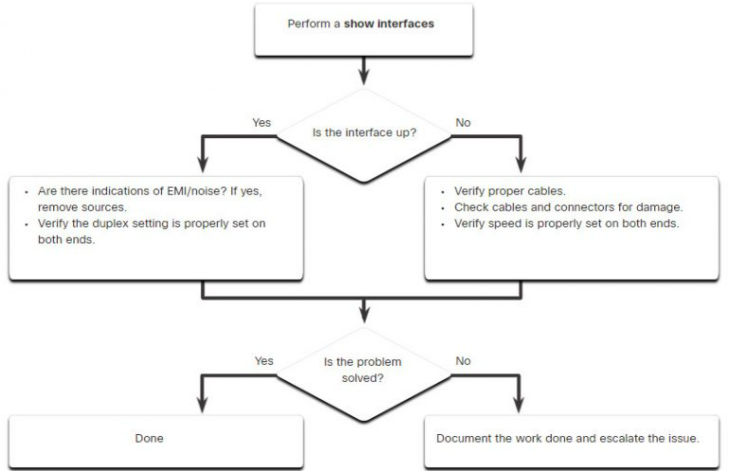
ejemplo configuracion de puertos
S1(config)#interface FastEthernet0/1
S1(config-if)#duplex auto
S1(config-if)#speed auto
S1(config-if)#mdix auto
acceso remoto seguro
Telnet->corre en puerto tcp 23 y envia datos en texto plano (inseguro inherentemente) SSH->corre en puerto tcp 22 y provee una conexion encriptada
para verificar que el switch corre con una version de cisco IOS que soporta encriptacion se corre el comando -> show version. si el nombre del archivo cisco incluye “k9”, entonces si soporta
configuracion de SSH en switches
- verificar que soporta ssh
- show ip ssh
- configurar dominio ip
- ip domain-name cisco.com
- generar par de claves RSA
- crypto key generate rsa. en global config mode
- para eliminarlas usar:
- crypto key zeroize rsa
- configurar autenticacion de usuario
- username admin secret ccna
- configurar lineas vty
- line vty 0 15. dependiendo de las lineas vty del switch
- transport input ssh
- login local
- exit
- ip ssh version 2
Lab
router bootup sequence
- perform the POST and load the bootstrap program
- locate and load the cisco IOS software
- locate and load the startup config file or enter setup mode
14. A production switch is reloaded and finishes with a Switch> prompt. What two facts can be determined? (Choose two.)
- A full version of the Cisco IOS was located and loaded.
- POST occurred normally.
- The boot process was interrupted.
- There is not enough RAM or flash on this router.
- The switch did not locate the Cisco IOS in flash, so it defaulted to ROM.